
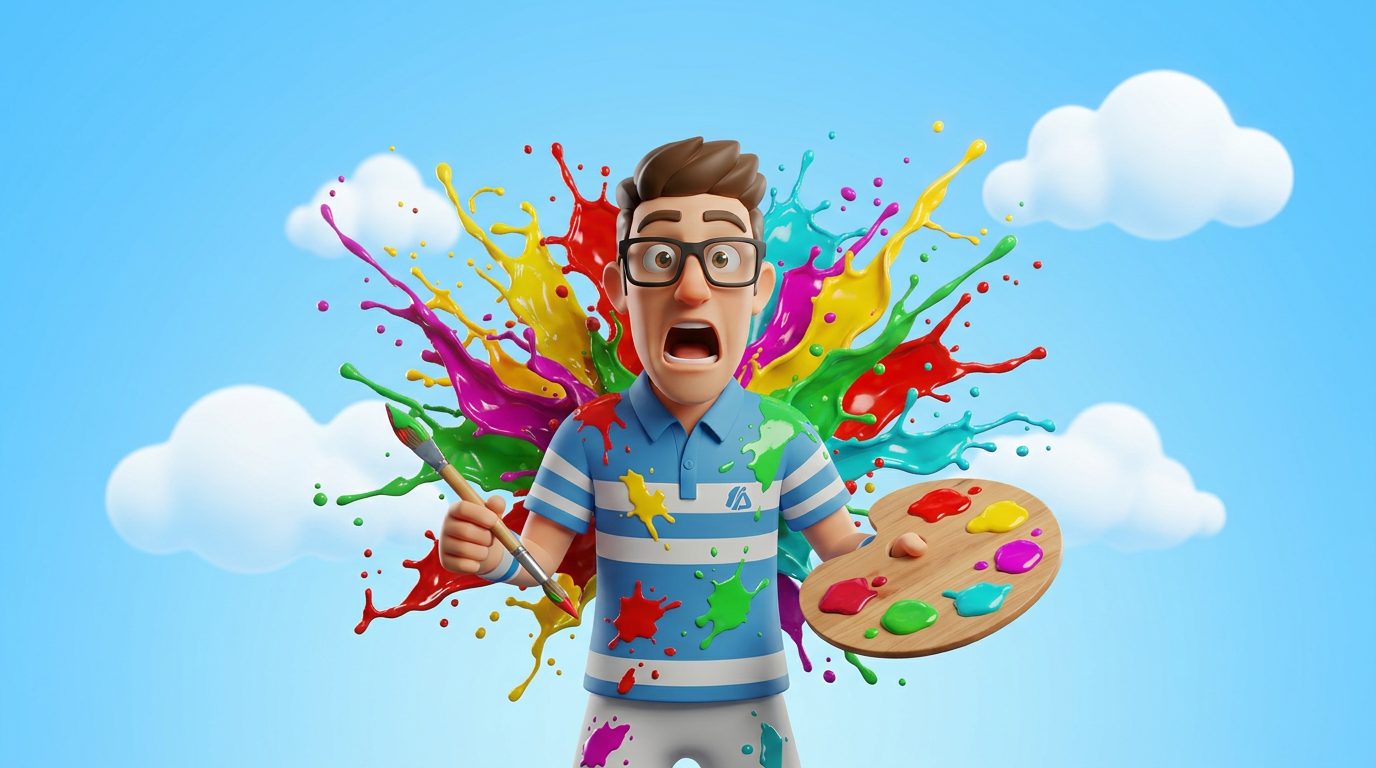
Les visuels de vos annonces Google Ads sont aujourd'hui le levier numéro 1 du CTR — que ce soit sur Display, Demand Gen et Performance Max, mais aussi sur les campagnes Search et DSA via les Image Assets (extensions visuelles affichées à côté des annonces textuelles). Depuis l'arrivée de la génération d'images native dans ChatGPT, vous pouvez produire des visuels ultra-réalistes en quelques minutes, sans banque d'images, sans shooting photo et sans designer.
Voici le prompt universel que j'utilise : un seul prompt, adaptable à tous les secteurs (avocat, restaurateur, coach, plombier, dentiste, immobilier…) et compatible avec tous les formats Google Ads (Display, Demand Gen, PMax, Search Image Assets, DSA). Méthode, prompt à copier-coller et exemples concrets par secteur.
Pourquoi générer ses images avec ChatGPT pour Google Ads
Sur Demand Gen, Display et PMax, Google diffuse vos visuels sur YouTube, Gmail, Discover et le réseau Display. Sur Search et DSA, les Image Assets s'affichent à droite ou sous l'annonce textuelle et boostent visiblement le CTR. Plus vos creatives sont originales, contextualisées et chargées d'émotion, plus le CTR grimpe — et plus votre CPC baisse mécaniquement via le Quality Score.
- Coût marginal proche de 0 : vous générez 20 visuels en 30 minutes
- Personnalisable par secteur : un seul prompt, des dizaines de déclinaisons
- Différenciation maximale : adieu les banques d'images vues 1000 fois
- Compatible avec tous les formats Google Ads : Display, Demand Gen, PMax, Search Image Assets et DSA
Le prompt universel à copier-coller
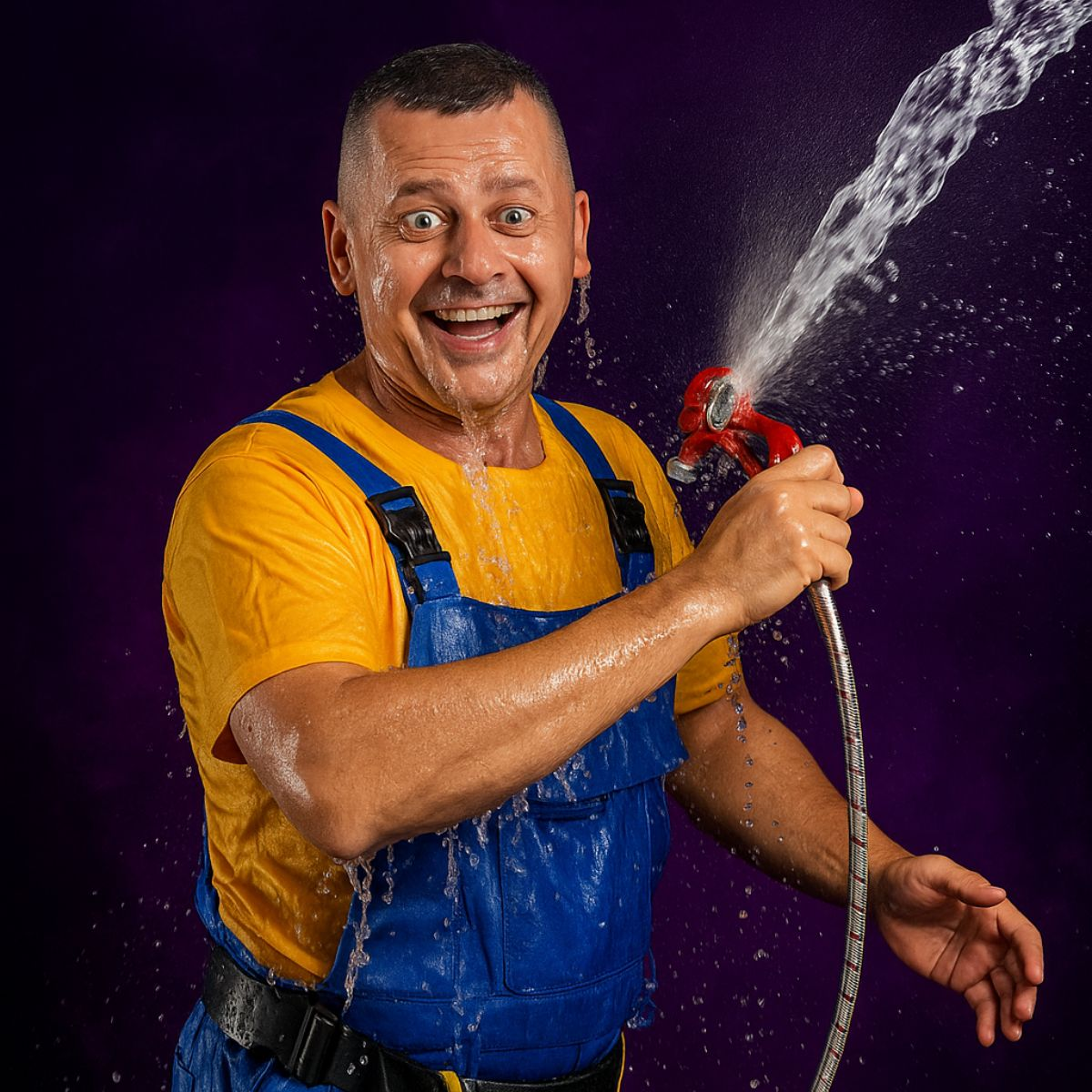
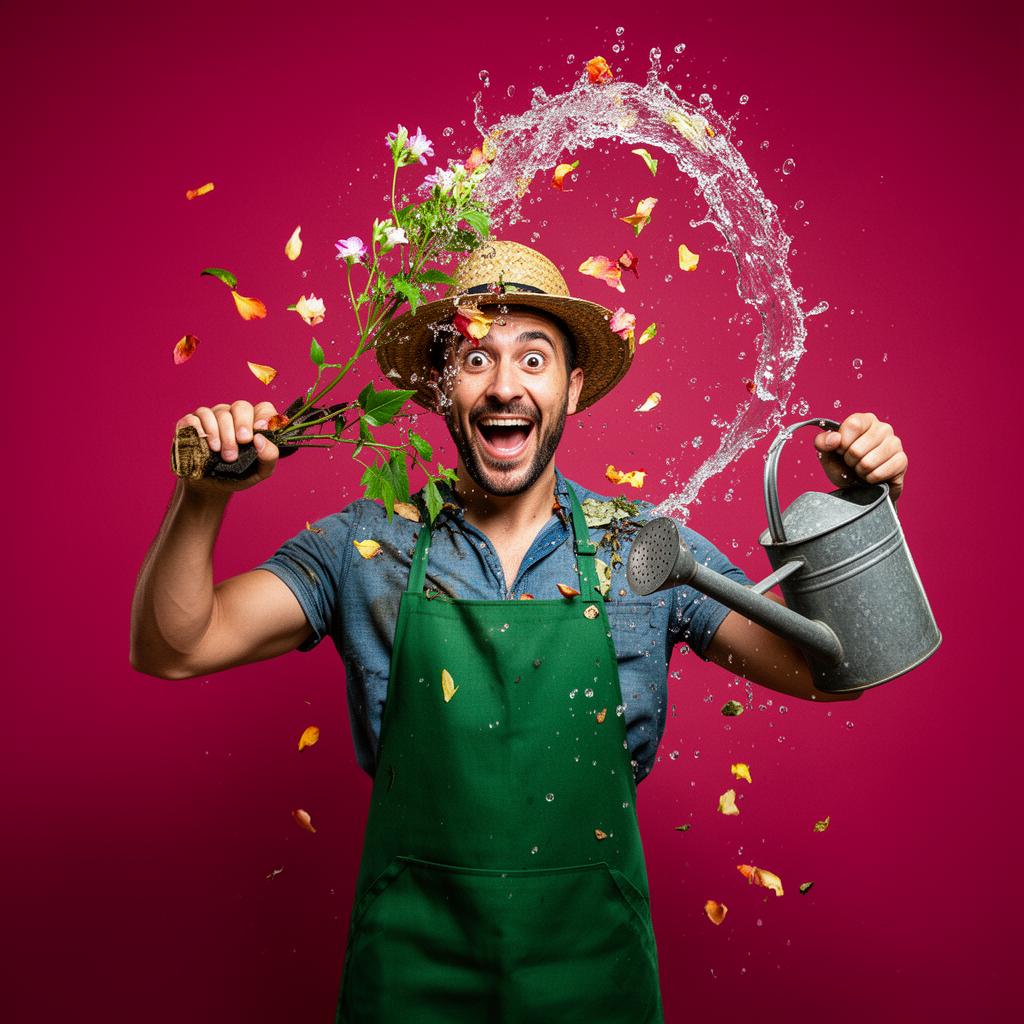
L'objectif : sortir du portrait corporate générique. On veut une image qui arrête le scroll — décalée, expressive, avec une dose d'humour, du mouvement, et un fond coloré ultra-saturé qui claque sur fil d'actualité YouTube ou Discover. Comme l'exemple du plombier ci-dessous : trempé, hilare, fond violet électrique. C'est ça qui fait monter le CTR.
Crée une image studio ultra réaliste et décalée d'un [personnage principal : profil adapté au secteur, âge, genre] en [tenue de travail iconique du métier : salopette de plombier, tablier de chef taché, débardeur de coach trempé de sueur, tablier de jardinier]. Le personnage a une expression exagérée et expressive [hilare, surpris, bouche grande ouverte, yeux écarquillés, en pleine action]. Autour de lui, un élément emblématique du métier explose en mouvement et se fige en plein vol : [eau qui jaillit d'un tuyau, sauce tomate qui éclabousse, gouttes de sueur et eau en suspension, pétales de fleurs et terre qui volent]. Il tient dans les mains [outil iconique du métier : clé à molette, cuillère en bois, haltère, arrosoir]. Fond studio uni et ultra-saturé d'une couleur vive qui claque [violet électrique, rouge tomate, vert néon, rose magenta], éclairage de studio dramatique avec rim light, gouttes et particules figées en mouvement, hyper détaillé, rendu cinématographique 8K, photo style 85mm f/1.4. Format carré 1:1 ou horizontal 1.91:1. Aucun texte sur l'image.
Étape 1 — Rentrer le prompt dans ChatGPT
Ouvrez ChatGPT (modèle avec génération d'images activée), collez le prompt et remplacez les crochets par les éléments propres à votre activité. Plus l'expression et l'action sont exagérées, plus l'image sortira du lot. Osez le décalé : c'est exactement ce qui fait arrêter le pouce.
Étape 2 — Ajouter une image en pièce jointe
Pour gagner en cohérence (visage, charte couleur, style), joignez une image de référence à votre message : une photo de votre client, de votre équipe, ou une image d'inspiration. ChatGPT s'en sert pour caler le style et le rendu.
Étape 3 — Répéter en variant les angles
Modifiez ensuite le prompt en changeant un seul paramètre à la fois (couleur de fond, expression, élément en mouvement, accessoire) pour générer 5 à 10 variations exploitables. Vous obtenez une banque de creatives prête à uploader dans Google Ads.
Exemples concrets par secteur
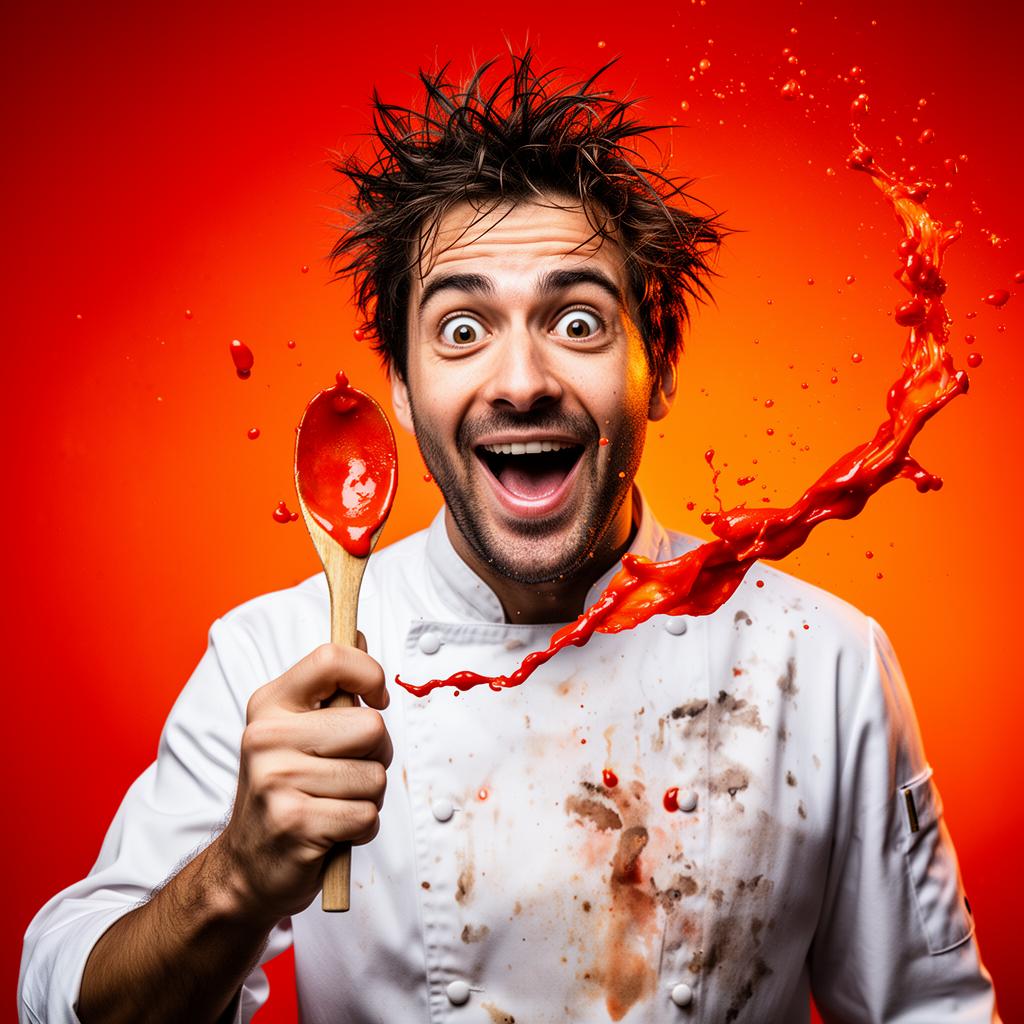
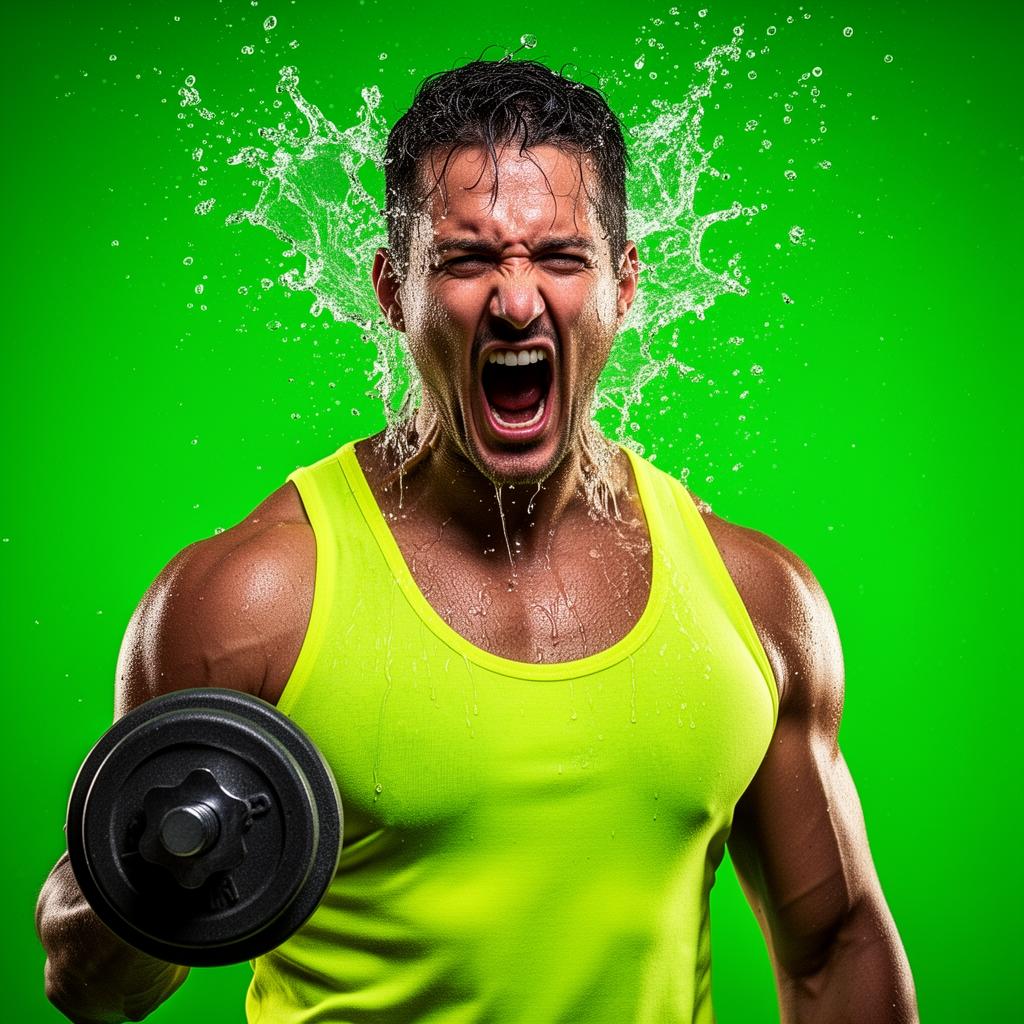
Quatre déclinaisons du même prompt sur quatre secteurs différents. Même recette à chaque fois : expression exagérée, action figée en plein mouvement, fond saturé qui claque. Résultat : impossible de scroller sans s'arrêter.
Bonnes pratiques pour Google Ads
- Générez en horizontal (1.91:1) pour le Display et Demand Gen, et en carré (1:1) pour PMax
- Prévoyez aussi une version verticale (4:5 ou 9:16) pour YouTube Shorts et Discover
- Évitez le texte intégré à l'image : Google le détecte et baisse la diffusion
- Uploadez au moins 5 visuels par campagne pour laisser l'algo tester
- Renouvelez les creatives tous les 3 à 4 semaines pour limiter la creative fatigue
Erreurs fréquentes à éviter
- Prompt trop générique : si vous écrivez 'un homme dans un bureau', vous aurez une image de banque
- Aucune cohérence entre visuels : gardez le même style, le même éclairage, la même palette
- Expression trop sage : sans émotion exagérée, l'image ne stoppe pas le scroll
- Fond fade ou neutre : optez pour une couleur saturée qui claque (rouge, violet, vert néon, magenta)
- Aucun élément en mouvement : ajoutez toujours une action figée (eau, poussière, sauce, pétales)
- Oublier la dimension cible : générez directement au bon ratio Google Ads
En résumé
- Copiez le prompt universel, adaptez les crochets à votre secteur
- Joignez une image de référence pour fixer le style
- Générez 5 à 10 variations en changeant un paramètre à la fois
- Uploadez 5+ visuels par campagne Display / Demand Gen / PMax
- Mesurez le CTR et renouvelez tous les mois
La génération d'images IA fait passer un compte Google Ads d'un visuel banal à un visuel scroll-stopping en quelques minutes. C'est aujourd'hui l'un des moyens les plus simples d'améliorer un CTR Display ou Demand Gen sans rien changer à votre ciblage ni à vos enchères.
Clément Joyerot
 Expert Google Ads certifié
Media buyer indépendant. J'aide les annonceurs à rentabiliser leur acquisition.
Un projet d'acquisition à lancer ?
Discutons de votre stratégie Google Ads ou Meta Ads.
Réserver un appel